前言#
到了大三大四,也要开始写一些更加正式的论文了。然而Word的排版功能实在不敢恭维……请看VCR:当你在Word中移动了一个图片——
[bilibili-card bvid=“BV1AJGCzkETr”]
这时候就可以祭出万能的排版工具—— !
LaTeX 是一种基于TeX的高质量排版系统,尤其擅长处理复杂的数学公式、学术论文和科技文档。它采用标记语言编写,通过编译生成精美的PDF,具有强大的自动化排版能力(如目录、参考文献、交叉引用等),是学术界和出版界的标准工具之一。用户只需关注内容结构,无需手动调整格式,由LaTeX引擎统一处理版式设计。
学术界最常用的LaTeX编辑工具是OverLeaf ↗,这是一个强大的在线LaTeX编辑工具,支持多人协作编辑。但作为在线工具,其进阶功能需要订阅会员,在无网络的环境下也无法使用。此时不妨借助 VS Code,配置一个离线的LaTeX编辑环境。
在开始之前,不妨先了解一下该方法的优缺点。
- 优点:本地编译速度快、无需网络、可定制程度高、可使用AI补全工具(如Copilot)
- 缺点:LaTeX相关库需要占用较多空间(最多9G,取决于选择安装的库数量)、即时预览与协作编辑功能不如Overleaf
Step1:安装TeX Live#
TeX Live是由国际TeX用户组(TeX Users Group,TUG)整理和发布的TeX软件发行套装,包含与TeX系统相关的各种程序、编辑与查看工具、常用宏包及文档、常用字体及多国语言支持。相当于开发环境,大概需要占用8个G左右的空间。
可以直接在软件的官网下载安装包,也可从清华源下载安装镜像(6.0GB),然后从镜像安装。若从官网下载安装包,则程序会继续从网络上下载各项组件。推荐直接下载镜像,安装速度相对更快。
软件官网:http://www.tug.org/texlive/ ↗ 镜像地址:https://mirrors.tuna.tsinghua.edu.cn/CTAN/systems/texlive/Images/ ↗
-
下载镜像:若选择从镜像网站下载,直接下载
textlive.iso即可。目录下的textlive2025.iso等文件指向的实际上都是同一文件,不必纠结。 -
开始安装:下载完成后,单击
install-tl-windows.bat即可开始安装。如果需要将程序安装到Program Files目录,记得单击右键→以管理员身份运行。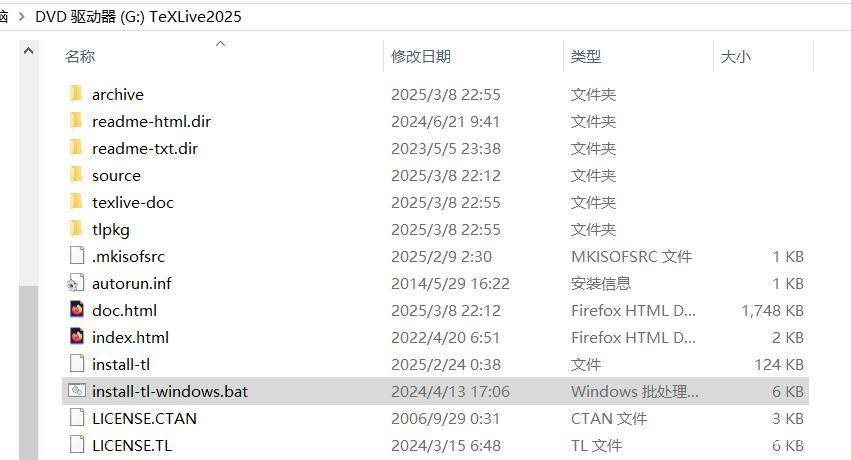
-
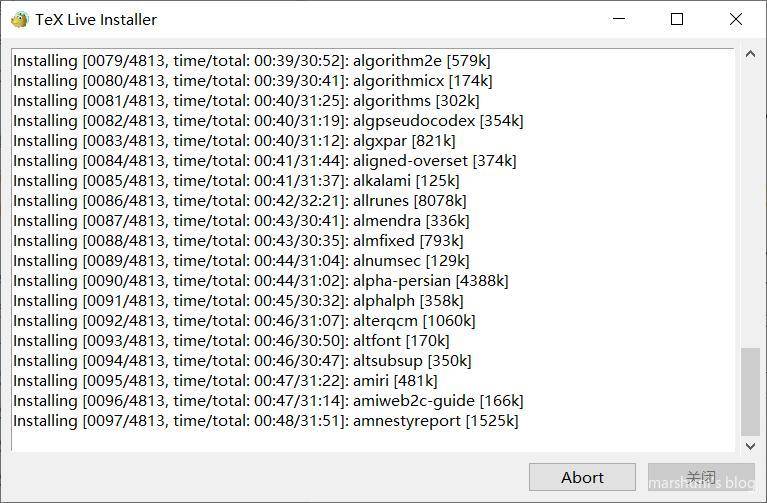
等待安装完毕:按照安装向导指示进行安装。过程大约消耗40分钟,安装完毕后直接关闭窗口即可。
Step2:安装VS Code插件#
我们使用VS Code作为LaTeX编辑器,其功能强大,且具有很强的可扩展性,通过已有的扩展,可以实现快速的编辑、编译、和预览,甚至可以借助Github Copilot插件,用AI辅助写作。
为更好地支持LaTeX写作,接下来是几个VS Code插件的安装教程。
LaTeX Workshop:核心功能#
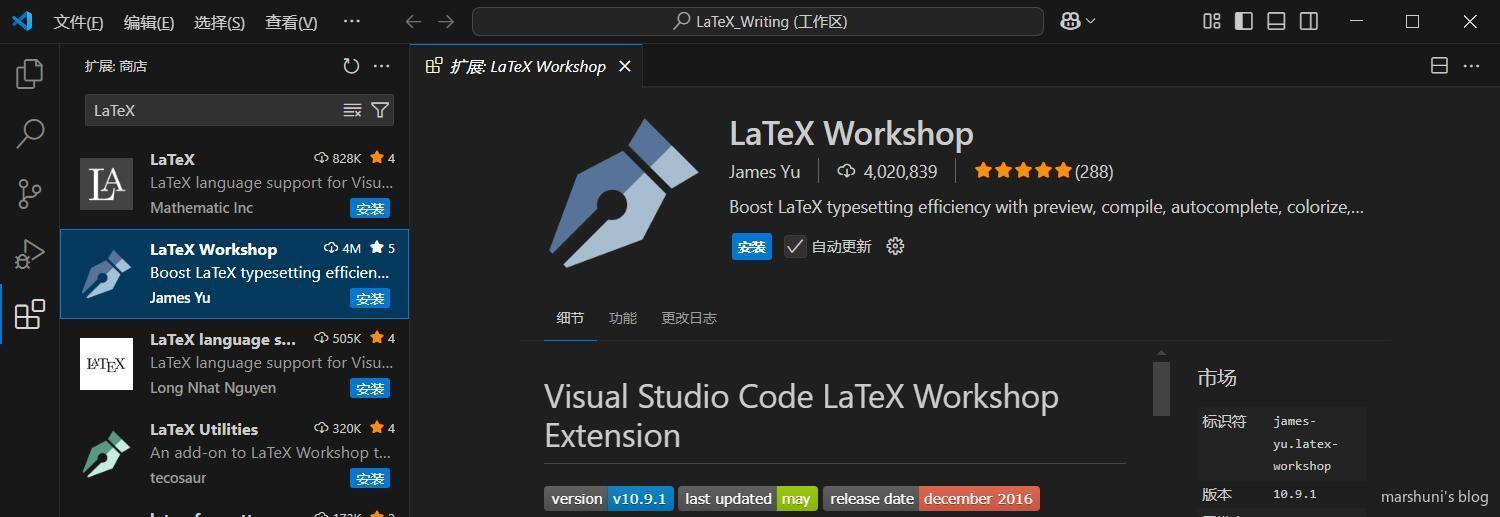
该扩展提供了LaTex编辑的核心功能,包括编译、预览等。在VS Code的扩展商店搜索并安装,安装完毕后重启窗口即可使用。
- 添加配置项:在安装完成后,使用
Ctrl+Shift+P打开命令面板,输入settings,单击“打开用户设置”,并在配置文件中加入以下配置项。设置方法可以参考这里 ↗。更多配置项可参考文档末尾的参考资料。
"latex-workshop.latex.tools": [
	{
		"name": "xelatex",
		"command": "xelatex",
		"args": [
			"-synctex=1",
			"-interaction=nonstopmode",
			"-file-line-error",
			"%DOCFILE%"
		]
	},
	{
		"name": "pdflatex",
		"command": "pdflatex",
		"args": [
			"-synctex=1",
			"-interaction=nonstopmode",
			"-file-line-error",
			"%DOCFILE%"
		]
	},
	{
		"name": "latexmk",
		"command": "latexmk",
		"args": [
			"-synctex=1",
			"-interaction=nonstopmode",
			"-file-line-error",
			"-pdf",
			"-outdir=%OUTDIR%",
			"%DOCFILE%"
		]
	},
	{
		"name": "bibtex",
		"command": "bibtex",
		"args": [
			"%DOCFILE%"
		]
	}
],
"latex-workshop.latex.recipes": [
	{
		"name": "XeLaTeX",
		"tools": [
			"xelatex"
		]
	},
	{
		"name": "PDFLaTeX",
		"tools": [
			"pdflatex"
		]
	},
	{
		"name": "BibTeX",
		"tools": [
			"bibtex"
		]
	},
	{
		"name": "LaTeXmk",
		"tools": [
			"latexmk"
		]
	},
	{
		"name": "xelatex -> bibtex -> xelatex*2",
		"tools": [
			"xelatex",
			"bibtex",
			"xelatex",
			"xelatex"
		]
	},
	{
		"name": "pdflatex -> bibtex -> pdflatex*2",
		"tools": [
			"pdflatex",
			"bibtex",
			"pdflatex",
			"pdflatex"
		]
	},
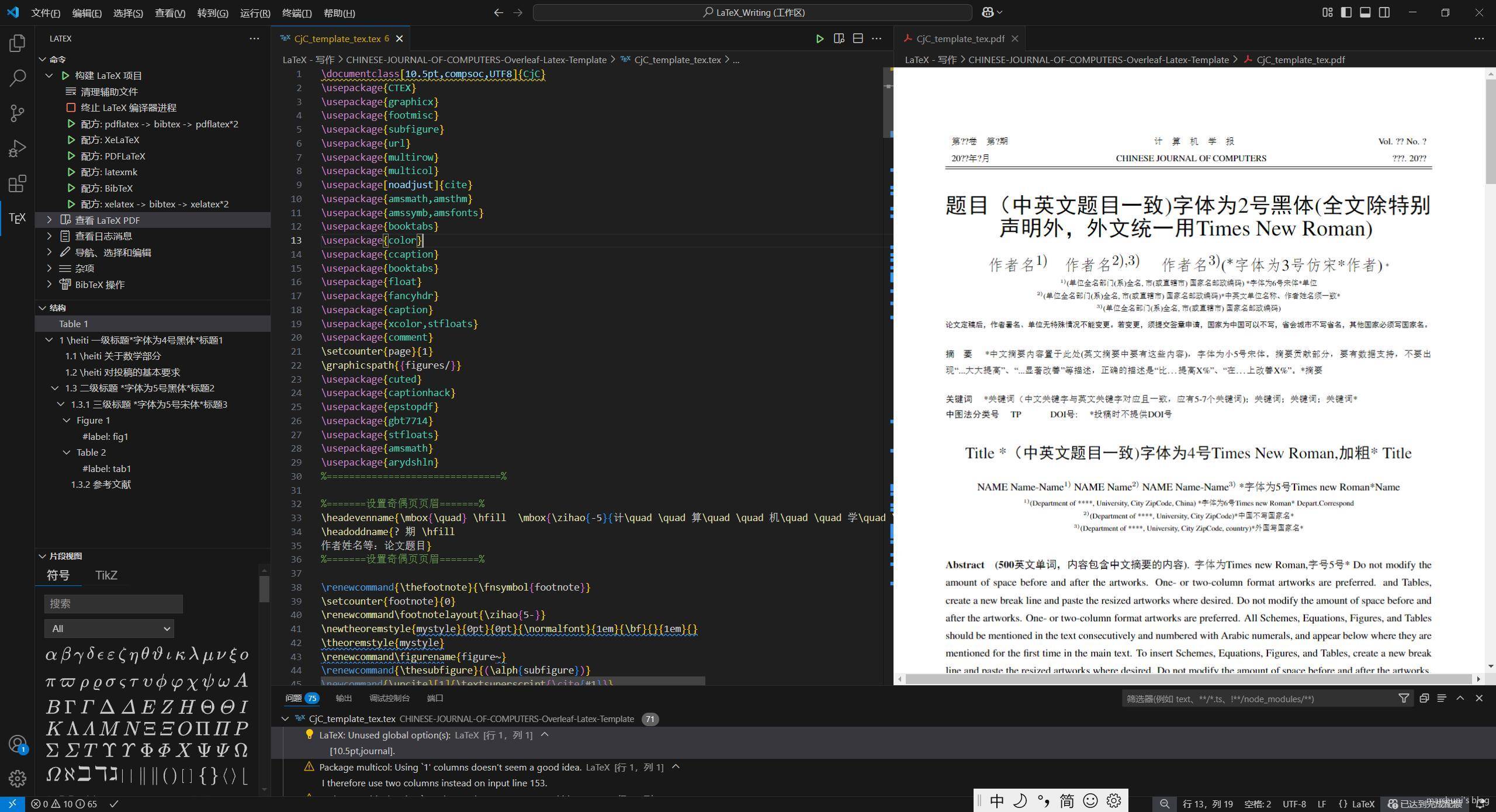
],- 测试效果:这一步成功后,打开LaTeX项目,在编辑器的右上角单击“构建LaTeX项目”“查看PDF文件”即可成功查看编译好的文件。如下所示,博主使用《计算机学报》的LaTeX模板进行渲染,成功得到了PDF文件。
LTeX+:更好的拼写与语法检查工具#
该扩展用于语法检查。但与常规拼写检查器的不同之处在于,LTEX+不仅可以检测拼写错误,还可以检测许多语法和文体错误。避免一些不起眼的拼写错误。同样,直接在扩展商店安装即可。
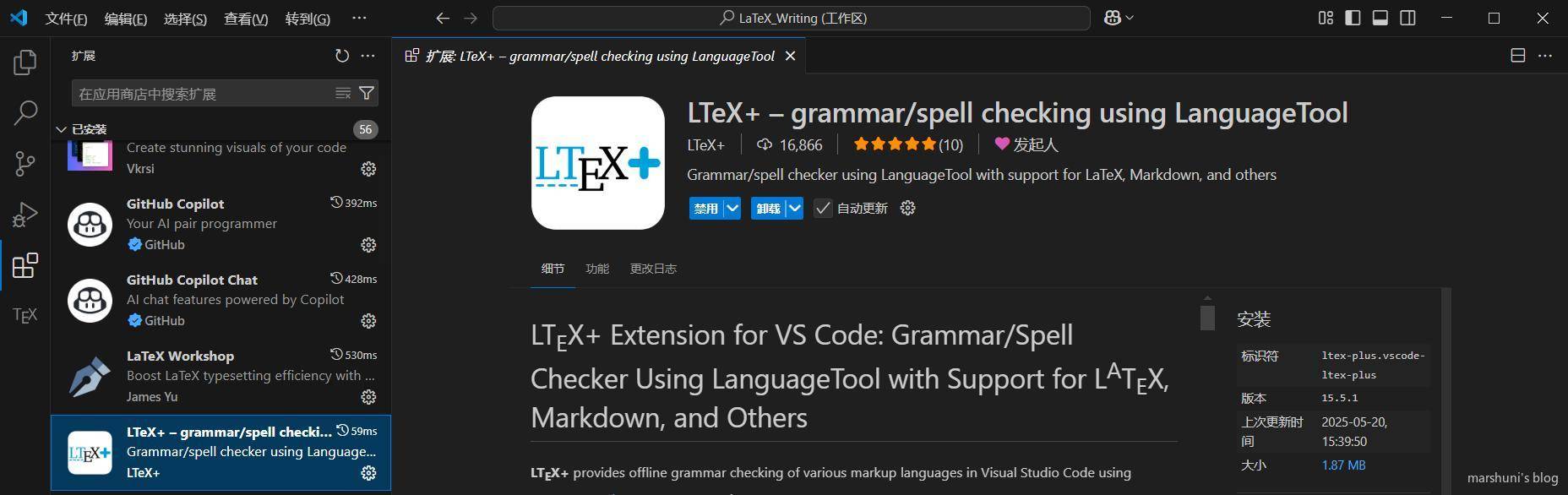
该扩展第一次启动时,需要下载一个约300MB的组件库,若无法成功下载,可以到软件官网选择离线安装 ↗。 顺带一提,在应用商店搜索“LTeX”,会出现“LTeX”和“LTeX+”两个结果。后者是前者衍生出来的项目,而前者已经终止开发,更多详情可以在项目的Github页面进行了解。
当然,这个插件的检查功能强大,也就注定了它的提醒很多很烦人——光是在上面的模板文件中,这个扩展就报出了60多个Info和10个Warning。大家可以酌情使用。
Github Copilot 或 Codeium :AI辅助写作#
网络上有很多关于AI辅助写作的 VS Code 插件介绍与安装教程,此处就不再赘述。除了官方的Copilot之外,Codeium和通义灵码也值得一试,建议自行参考,写作时的使用逻辑与代码补全是一样的。 简单的指路:
- Github Copilot:https://zhuanlan.zhihu.com/p/663573079 ↗
- Codeium:https://zhuanlan.zhihu.com/p/663898339 ↗
疑难解答#
LaTeX项目构建不成功#
常见错误如图所示。报错显示找不到文件pdflatex。出现这类错误则说明第一步的TeX Live未安装成功,也有可能是环境变量配置失败。建议在命令行手动运行pdflatex,检查是否能够寻找到对应的程序。若能,重启VS Code一般能解决问题。
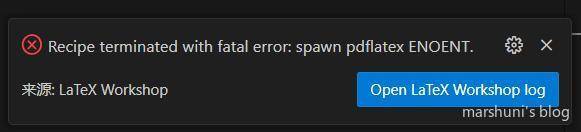
若该步骤无误,可以打开构建日志,可以检查是否自己的LaTeX项目出现了语法错误,进一步排查问题。
参考资料#
- 在 VS Code 中配置 LaTeX 环境 - Github ↗
- Visual Studio Code (vscode)配置LaTeX ↗(含配置项的解释,讲解很细致,强烈推荐阅读)
- TeX Live 指南 ↗(进阶操作参考使用)